ChatGPTの使い方・始め方を完全解説【2026年最新】初心者でも5分でわかる
ChatGPTとは?
ChatGPTはOpenAIが開発したAIチャットボットです。質問に答えるだけでなく、文章作成、翻訳、プログラミング、アイデア出しなど幅広い用途に対応します。
2022年11月のリリース以降、世界で最も使われているAIツールとなり、2026年現在はGPT-4oを搭載。テキストだけでなく画像や音声にも対応するマルチモーダルAIに進化しています。
筆者は事業企画の仕事でChatGPTを毎日3〜4時間使っています(ChatGPT・Claude・Gemini・Perplexityの4ツールすべて有料契約中)。この記事では、初心者がゼロから使い始めるための手順と、**半年間毎日使って見えてきた「本当に役立つ使い方」と「やりがちな失敗」**をまとめました。
ChatGPTでできること一覧
「ChatGPTって結局何ができるの?」という方向けに、主な用途と筆者の実際の使用頻度をまとめました。
| 用途 | 使える度 | 筆者の使用頻度 |
|---|---|---|
| 文章作成・メール下書き | ★★★ | 毎日 |
| 要約・整理 | ★★★ | 毎日 |
| アイデア出し・ブレスト | ★★★ | 週3回 |
| 翻訳 | ★★☆ | 週1回 |
| プログラミング支援 | ★★☆ | 週2回 |
| データ分析 | ★★☆ | 週1回 |
| 画像生成(DALL-E 3) | ★★☆ | 週1回 |
| 学習・リサーチ | ★★☆ | 週2回 |
| 音声会話(ボイスモード) | ★☆☆ | 月数回 |
以下では各用途の具体的な使い方とプロンプト例を詳しく解説します。まずはアカウント作成から始めましょう。
ChatGPTの始め方(3ステップ)
ステップ1: アカウント作成
- chatgpt.com にアクセス
- トップ画面の右上にある**「Sign up」ボタン**をクリック(下のスクリーンショットのように、緑色のボタンが目印です)
- メールアドレス、Googleアカウント、Appleアカウントのいずれかで登録(Googleアカウントが最も手軽です)
- 名前と生年月日を入力して完了
所要時間は約2分。 クレジットカードは不要で、無料プランからすぐに使い始められます。
ステップ2: 初めての質問をしてみる
ログインするとチャット画面が表示されます。画面下部にある入力欄(「Message ChatGPT」と表示されている部分)にテキストを入力して、Enterキーを押すだけ。これがChatGPTの基本操作です。
まずは簡単な質問から試してみましょう:
- 「明日の東京の天気を教えて」
- 「カレーの作り方を教えて」
- 「ビジネスメールの書き方を教えて」
ポイント: 日本語で入力すれば日本語で返答します。英語で入力する必要はありません。
ステップ3: 使い方のコツを掴む
ChatGPTは「プロンプト」(入力する指示文)の質で回答の質が大きく変わります。
筆者が半年使って辿り着いた、最初に覚えるべき3つのコツ:
- 具体的に書く — 「文章を書いて」より「300文字のInstagram投稿文を、20代女性向けのカジュアルな口調で書いて」
- 役割を指定する — 「あなたはプロのコピーライターです」と前置きする
- 条件をつける — 「箇条書きで」「3つに絞って」「初心者向けに」
筆者の失敗談: 最初の1ヶ月は「〇〇について教えて」としか聞いていなかった。これだとWikipediaの要約みたいな回答しか返ってこない。「〇〇について、初心者が最初の1週間でやるべきことを3ステップで教えて」のように読者と目的を指定するだけで、回答の実用性が劇的に変わります。
プロンプトの書き方3つの型
上記の3つのコツを踏まえて、実務で使える「型」を3つ紹介します。どれか1つ覚えるだけでも、ChatGPTの回答品質が大きく変わります。
1. PREP型(企画書・レポート向き)
「背景 → 課題 → 条件 → 出力形式」の順で指示する型。構造化されたアウトプットが欲しい時に最適です。
筆者の使い方: パートナー企業(大手広告代理店)への提案書を作る時、「背景:〇〇業界で△△が課題になっている / 条件:予算□□万円以内 / 出力:スライド5枚構成のたたき台」と指定しています。背景情報を入れるだけで、的外れな提案が激減します。
2. 役割指定型(専門的なアウトプット向き)
「あなたは〇〇のプロです」と冒頭に置く型。ChatGPTの回答トーンと専門性が一段上がります。
筆者の使い方: 「あなたはSEOコンサルタントです」と指定するだけで、検索意図の分析精度が格段に上がります。「マーケター」「財務アナリスト」「UXデザイナー」など、欲しい専門性に合わせて役割を変えましょう。
3. 壁打ち型(企画の穴を見つけたい時)
「〇〇について、賛成と反対の両面から意見をください」のように、多角的な視点を引き出す型。企画の初期段階で特に威力を発揮します。
筆者の使い方: 新規事業の企画を壁打ちする時、「この企画のリスクを5つ挙げて。特に競合に先行される可能性について深掘りして」と投げています。自分では気づけない盲点を指摘してくれるので、企画書の完成度が上がります。
ChatGPTの実践的な使い方7選(実務で検証済み)
以下は筆者が実際に業務で毎日使っているユースケースです。「使える度」は主観ですが、半年間の実感に基づいています。
1. 文章作成・リライト ★★★(毎日使う)
メール、企画書、SNS投稿、報告書など、あらゆる文章作成に使えます。
プロンプト例: 「以下の文章を、もっとわかりやすくリライトしてください。対象読者は新入社員です。」
筆者の使い方: パートナー企業へのメールの下書きで重宝。「丁寧だが堅すぎない」トーンの調整が上手い。ただし、業界特有の言い回しや社内用語は自分で修正が必要。AIの出力をそのまま送るのはNG。
2. 要約・整理 ★★★(毎日使う)
長い文章やPDFの内容を短くまとめてもらうのに便利です。
プロンプト例: 「以下の議事録を、決定事項とTODOに整理して箇条書きにしてください。」
筆者の実感: 1万字の議事録を「決定事項・TODO・未決事項」に分類させると、手作業で15分かかる作業が30秒で終わる。ただし、ニュアンスの取りこぼし(「検討する」が「決定」扱いになる等)は時々あるので、最終チェックは必須。
Tip: 要約の精度を上げたいなら、ChatGPTよりClaudeの方が正確。特に長文(5,000字以上)の場合はClaudeを推奨。詳しくはAIツールおすすめ20選で比較しています。
3. アイデア出し・ブレスト ★★★(週3回)
一人では思いつかない切り口やアイデアを出してもらえます。
プロンプト例: 「副業として始められるAIを活用したビジネスアイデアを10個出してください。初期投資5万円以内で。」
筆者の使い方: 企画の初期段階で「とにかく数を出す」フェーズに最適。10個出させて、そこから2〜3個をピックアップして深掘りする使い方が効率的。ChatGPTの強みは発想の幅広さ。自分の専門外の切り口を出してくれるのが価値。
4. 翻訳・多言語対応 ★★☆(週1回)
英語だけでなく、50以上の言語に対応。ニュアンスを含めた自然な翻訳が得意です。
プロンプト例: 「以下の日本語メールを、ビジネス英語に翻訳してください。カジュアルすぎない丁寧なトーンで。」
筆者の実感: Google翻訳より圧倒的に自然。特に「ビジネス英語でカジュアルに」のような微妙なトーン指定ができるのが強い。ただし、専門用語(法律・医療等)の翻訳は別途確認が必要。
5. プログラミング支援 ★★☆(週2回)
コードの生成、デバッグ、解説まで対応。プログラミング初心者の学習にも活用できます。
プロンプト例: 「PythonでCSVファイルを読み込んで、売上データをグラフ化するコードを書いてください。」
筆者の体験: 非エンジニアの筆者でも、ChatGPTのおかげでPythonスクリプトやGoogle Apps Scriptを書けるようになった。「何をしたいか」を日本語で説明すればコードが出てくるので、プログラミング未経験者にこそおすすめ。ただし、複雑なコードはClaudeの方が正確。
6. 学習・リサーチ ★★☆(週2回)
複雑な概念をわかりやすく説明してもらったり、テーマについて深掘りしたり。
プロンプト例: 「ブロックチェーンの仕組みを、小学生にもわかるように説明してください。」
注意: リサーチ目的ならPerplexityの方が正確。ChatGPTはソースを明示しないため、ファクトチェックの手間がかかる。ChatGPTは「概念の理解」、Perplexityは「事実の確認」と使い分けるのがベスト。
7. データ分析 ★★☆(週1回)
表形式のデータを貼り付けて、傾向分析や示唆を出してもらえます。
プロンプト例: 「以下の売上データから、前月比で大きく変動した項目とその考えられる原因を分析してください。」
筆者の実感: Excelデータを貼って「異常値を見つけて」と投げるだけで、かなり精度の高い分析が返ってくる。本格的なデータ分析にはBigQuery等の専用ツールが必要だが、ざっくり傾向を掴む初手としては十分。
スマホアプリの使い方
ChatGPTにはiOS・Android両方の公式アプリがあります。ブラウザ版とほぼ同じ機能が使え、加えて音声会話機能がスマホではより使いやすい。
インストールと初期設定
- App Store / Google Play で「ChatGPT」を検索(OpenAI公式のもの)
- ダウンロード → 既存アカウントでログイン
- 設定は自動で同期される(ブラウザ版と同じアカウント)
ブラウザ版との違い
| 機能 | ブラウザ版 | スマホアプリ |
|---|---|---|
| テキストチャット | ○ | ○ |
| 画像生成(DALL-E 3) | ○ | ○ |
| ファイル添付 | ○ | ○(写真・PDFも直接撮影可) |
| 音声会話 | △(やや使いにくい) | ◎(ハンズフリー対応) |
| GPTs | ○ | ○ |
| オフライン利用 | ✕ | ✕ |
筆者のスマホ活用法: 通勤中に音声入力で「今日のタスクを整理して」と話しかけて、帰りの電車内でそれをベースにTODOを固める使い方をしている。
ボイスモード(Advanced Voice)の使い方
ChatGPTの音声会話機能は、2026年現在かなり進化しています。単なる音声入力ではなく、リアルタイムで会話ができる。
基本的な使い方
- アプリを開く
- 入力欄の右にあるヘッドフォンアイコンをタップ
- そのまま話しかける → AIがリアルタイムで音声回答
おすすめの使い方
- 英語の会話練習: 「英語でカジュアルに会話して。間違いがあったら指摘して」
- ブレスト: 手が塞がっている時にアイデアを壁打ち
- 料理中のレシピ確認: 「次のステップは?」とハンズフリーで聞ける
注意: ボイスモードはPlus以上で利用可能。無料版では制限があります。
職種別プロンプトテンプレート集
ChatGPTは「プロンプト次第で回答の質が10倍変わる」ツール。以下は筆者が実務で使っているテンプレートです。コピーしてそのまま使えます。
営業・企画職向け
提案書のたたき台作成:
あなたはBtoB営業のプロです。以下の条件で提案書の構成案を作成してください。
- 提案先:[業界・企業規模]
- 提案内容:[サービス・商品名]
- 相手のメリット:[想定される課題]
- 予算感:[金額帯] 結論ファーストで、スライド5〜8枚程度の構成にしてください。
競合分析の整理:
[業界名]の主要プレイヤー5社について、以下の軸で比較表を作成してください。
- サービス内容
- 料金体系
- 強み・弱み
- ターゲット顧客 表形式でお願いします。
ライター・マーケター向け
SEO記事の構成案作成:
「[キーワード]」で検索する人の検索意図を分析し、上位表示を狙える記事の構成案(H2・H3の見出し構成)を作成してください。
- 想定読者:[ペルソナ]
- 文字数:[3000〜5000文字]
- 必ず含めるべき情報:[競合記事の共通要素]
SNS投稿文の作成:
以下の内容をX(Twitter)の投稿文にしてください。
- 伝えたいこと:[メッセージ]
- トーン:[カジュアル/プロフェッショナル/ユーモア]
- 140文字以内で3パターン作成してください
非エンジニアのデータ分析向け
データからの示唆出し:
以下のデータを分析して、3つの示唆とネクストアクションを教えてください。
- 結論ファーストで
- 数字の根拠を必ず添えて
- 「で、結局どうすればいいか」を最後に明記して
[データを貼り付け]
スプレッドシートの関数作成:
Google スプレッドシートで、A列に日付、B列に売上金額が入っています。 以下を実現する関数を教えてください:
- [やりたいこと] ARRAYFORMULA等の高度な関数もOKです。
日常生活向け
メール返信の下書き:
以下のメールに対する返信を書いてください。
- トーン:[丁寧だけど堅すぎない]
- 要点:[YESの場合 / NOの場合 / 保留の場合]
- 200文字以内で
[受信メールを貼り付け]
無料版とChatGPT Plusの違い(2026年3月時点)
| 項目 | 無料版 | Plus($20/月) | Pro($200/月) |
|---|---|---|---|
| モデル | GPT-4o mini | GPT-4o(フル版) | GPT-4o + o1(推論特化) |
| 回答の質 | 日常用途には十分 | より正確・詳細 | 最高精度 |
| 速度 | 混雑時に遅い場合あり | 常に高速 | 最優先処理 |
| 画像生成 | 制限あり | DALL-E 3で回数多め | ほぼ無制限 |
| ファイル分析 | 制限あり | PDF・Excel等を分析可能 | 制限なし |
| GPTs | 利用可能 | 作成・利用が無制限 | 無制限 |
| 音声会話 | 制限あり | Advanced Voice対応 | 無制限 |
筆者のおすすめ
- まず無料版で1〜2週間試す。日常的な質問・文章作成なら無料版で十分
- 仕事で毎日使うならPlus。月$20(約3,000円)で業務効率が上がるなら十分元が取れる。筆者の体感では、Plusにしてから1日あたり30分〜1時間の時短効果がある
- Proは現時点ではほとんどの人に不要。o1モデルが必要な高度な推論タスク(研究・論文分析等)がない限り、Plusで十分
ChatGPTを使うときの注意点
情報の正確性を必ず確認する
ChatGPTは「もっともらしい嘘」をつくことがあります(ハルシネーション)。特に以下のケースは要注意:
- 具体的な統計データや数値
- 最新のニュースや時事情報
- 専門的な法律・医療情報
- 実在する人物の発言・経歴
筆者の失敗談: ChatGPTが出した「〇〇の市場規模は△△億円」という数字をそのまま企画書に載せたら、上長に「ソースは?」と聞かれて焦ったことがある。数字・固有名詞は必ず一次ソースで裏取りすること。
機密情報を入力しない
入力した内容はOpenAIのモデル改善に使われる可能性があります。対策:
- 設定で「Chat history & training」をオフにする
- 会社の機密情報、個人情報は入力しない
- 企業で本格導入するなら「ChatGPT Team」(月$25/人)や「Enterprise」を検討
ChatGPTが向かないこと
万能に見えるChatGPTにも明確な弱点があります:
- 最新情報: リアルタイムの情報が必要な場合はPerplexityかGeminiが適切
- 長文の正確な処理: 1万字以上の文書分析はClaudeの方が抜け漏れが少ない
- 計算・数値処理: 単純な計算でも間違えることがある。Excelやスプレッドシートを使うべき
- 専門的な法律・医療の判断: AIの回答を鵜呑みにせず、必ず専門家に確認
他のAIツールとの使い分け
正直に言うと、筆者はChatGPTの使用頻度が以前より下がっています。4ツールを全部有料契約して使い込んだ結果、それぞれ目的も得意な範囲もまったく違うことがわかってきたからです。「どれが一番優秀か」ではなく、「何をしたいかで最適なツールが変わる」が結論です。
| 用途 | ChatGPT | Claude | Gemini | Perplexity |
|---|---|---|---|---|
| 画像生成 | ◎ DALL-E 3 | × | ○ Imagen 3 | × |
| ブレスト・アイデア出し | ○ | ○ | △ | × |
| 文章作成・長文分析 | △ | ◎ 最適 | ○ | △ |
| コーディング・自動化 | △ | ◎ Claude Code | ○ | × |
| リサーチ・情報収集 | △ | × | ○ 悪くない | ◎ 最適 |
| Google連携 | × | × | ◎ 最適 | × |
| コンテンツ生成(NotebookLM) | × | × | ◎ | × |
筆者のAIツール変遷(リアルな話)
実は筆者のメインツールは1年で3回変わっています。
| 時期 | メインツール | 移行した理由 |
|---|---|---|
| 〜2025年6月 | ChatGPT | 最初に触ったAI。汎用性が高く何でもこなせた |
| 2025年7月〜 | Gemini | Googleユーザーなので接続が楽。リサーチも悪くない |
| 2025年11月〜 | 一部NotebookLM追加 | いろんな情報源を動画や音声などの「コンテンツ」に変換できるのが強い |
| 2026年1月〜 | Claude Code | 初期設定さえすれば自律的に動いてくれる。これがデカい |
今のメインはClaudeです。Claude Codeは初期設定こそ手間がかかりますが、一度セットアップすれば自律的に作業を進めてくれます。コストはかかりますが、それだけの価値がある。企画書の清書、データ分析のSQL生成、業務ツールの自動化——正確性が求められる作業は全部Claudeに移行しました。
Geminiは今でも併用中。Googleユーザーなので接続周りが簡単で、Gmail・ドライブ・スプレッドシートとの連携がシームレス。リサーチも悪くないし、NotebookLMでいろんな情報源を元に動画や音声などの「コンテンツ」に変換できるのも他にない強み。
ChatGPTは正直、使用頻度が一番下がりました。返答の精度がClaudeに劣ると感じるし、リサーチもGeminiやPerplexityの方が使いやすい。今の使いどころは画像生成(DALL-E 3)がメイン。ただし、無料版の使いやすさとGPTsのエコシステムは依然として強いので、AIツールを初めて触る人にはChatGPTから始めることをおすすめします。入口としては最強です。
4ツール全部契約で月約12,000円。1つだけ選ぶなら今はClaudeを推しますが、ChatGPTの無料版で「AIってこんなことできるんだ」を体験してから次のツールに進む流れが一番スムーズです。
関連記事:
- AIツールおすすめ20選 — 主要AIツールを網羅的に比較
- ChatGPT vs Claude徹底比較 — 2大AIの使い分けを詳しく解説
- 4大AI徹底比較 — ChatGPT・Claude・Gemini・Perplexityを全方位で比較
よくある質問
Q: 無料で使えますか?
A: はい。アカウント登録だけで無料版(GPT-4o mini)が使えます。日常的な用途には十分な性能です。
Q: 日本語に対応していますか?
A: 完全対応しています。日本語で質問すれば日本語で回答します。敬語・ビジネス文書も自然に生成でき、翻訳精度も非常に高いです。
Q: スマホでも使えますか?
A: iOS・Android両方に公式アプリがあります。音声入力にも対応しているので、通勤中にハンズフリーで質問するような使い方も可能です。
Q: ChatGPTとClaudeの違いは?
A: 一言でいうと、ChatGPTは「汎用性と拡張性」、Claudeは「正確性と長文処理」が強み。筆者はブレスト→ChatGPT、要約・分析→Claudeと使い分けています。詳しくはAIツールおすすめ20選で比較しています。
Q: 仕事で使っても大丈夫?
A: 多くの企業で導入が進んでいます。ただし、機密情報の取り扱いには注意が必要です。企業向けには「ChatGPT Team」(月$25/人)や「ChatGPT Enterprise」プランがあります。就業規則でAI利用のルールが定められている場合はそちらに従ってください。
ChatGPTを無料で試す2026年最新:ChatGPTの注目アップデート
ChatGPTは頻繁にアップデートされています。2026年3月時点で特に注目すべき新機能を4つ紹介します。
メモリ機能の強化
過去の会話内容をChatGPTが自動で記憶してくれる機能です。「前回の提案書のトーンで」「いつものフォーマットで」と言えば、過去のやり取りを踏まえた回答が返ってきます。毎回同じ前提条件を書く手間がなくなりました。
Canvas(キャンバス)モード
ドキュメントやコードの共同編集ができる画面です。チャットのやり取りとは別に、長文のドキュメントを直接編集できるため、企画書やレポートの修正が格段にやりやすくなりました。「ここの段落をもっと簡潔にして」と指示すると、その部分だけを書き換えてくれます。
Projects機能
資料やコンテキストを「プロジェクト」単位で管理できる機能です。案件ごとにChatGPTの知識ベースを分けられるので、「この案件の背景は...」と毎回説明する必要がなくなります。
Connectors(Slack・Google Drive連携)
SlackやGoogle Driveなどの社内ツールと直接連携できる機能です。社内のドキュメントを参照しながら回答を生成できるため、企業利用での価値が大幅にアップしています。
筆者のコメント: 特にProjectsとCanvasの組み合わせが強力です。案件ごとに専用のChatGPTを作れるイメージで、企画職には必須レベルのアップデートだと感じています。まだ使っていない方は、ぜひ一度試してみてください。
体系的に学ぶなら一冊
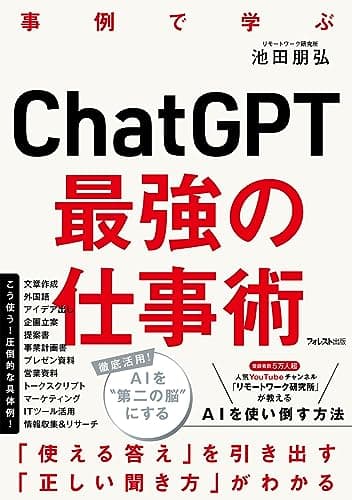
Amazon.co.jp
ChatGPT最強の仕事術
池田 朋弘
仕事で使い倒す視点のプロンプト例が豊富。筆者も実務で参考にしています。
まとめ:まずは無料で触ってみよう
ChatGPTは使い始めるハードルが非常に低いAIツールです。アカウント作成は2分、無料で使い始められます。
筆者の体験から言えるのは、「最初の1週間で使い方の8割が決まる」 ということ。最初にいろんなパターンを試しておくと、自分なりの活用法が見つかります。
今日のアクション: 以下の3つのプロンプトを試してみてください。
- 「自己紹介文を3パターン書いて。カジュアル・ビジネス・SNS用で」
- 「今日の晩ご飯のメニューを、冷蔵庫にある鶏肉・キャベツ・卵で3つ提案して」
- 「来週の月曜日に上司に送る週報メールの下書きを書いて。今週やったことは〇〇です」
この3つを試すだけで、ChatGPTの「使える場面」が一気にイメージできるはずです。